排班通 PaiBanTong
pbtstudio.app/start
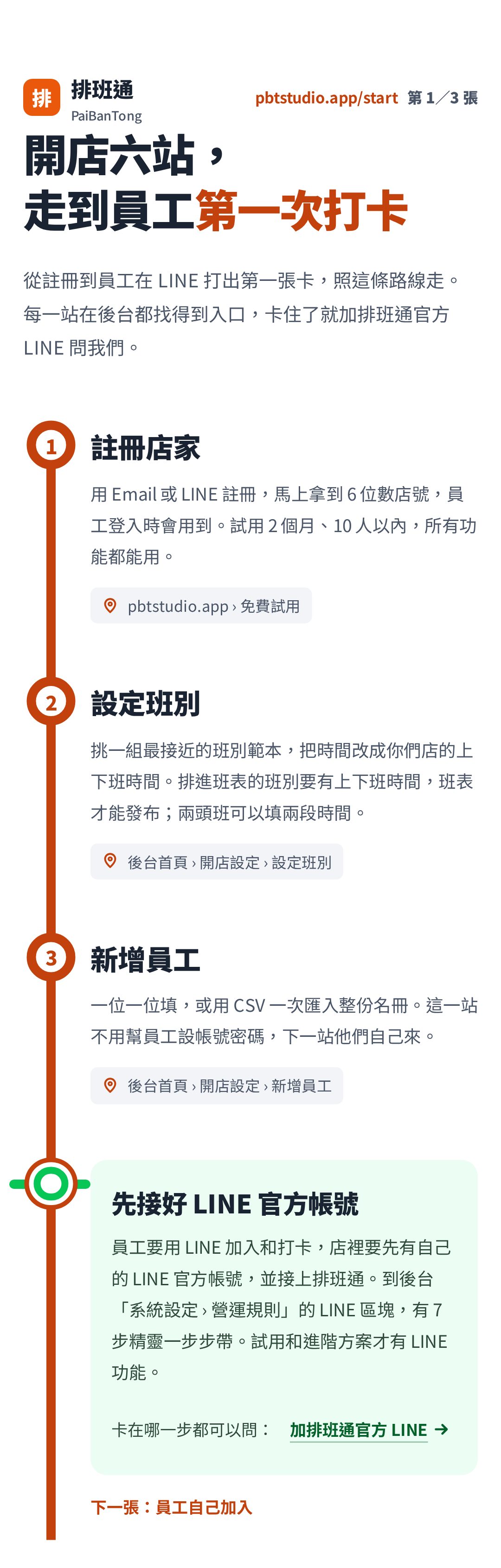
開店六站,
走到員工第一次打卡
從註冊到員工在 LINE 打出第一張卡,照這條路線走。每一站在後台都找得到入口,卡住了就加排班通官方 LINE 問我們。
三張圖片照順序一起傳到 LINE;PDF 印一張貼在店裡。
-
第 1 站:註冊店家
用 Email 或 LINE 註冊,馬上拿到 6 位數店號,員工登入時會用到。試用 2 個月、10 人以內,所有功能都能用。
pbtstudio.app › 免費試用 -
第 2 站:設定班別
挑一組最接近的班別範本,把時間改成你們店的上下班時間。排進班表的班別要有上下班時間,班表才能發布;兩頭班可以填兩段時間。
後台首頁 › 開店設定 › 設定班別 -
第 3 站:新增員工
一位一位填,或用 CSV 一次匯入整份名冊。這一站不用幫員工設帳號密碼,下一站他們自己來。
後台首頁 › 開店設定 › 新增員工 -
第 4 站之前:先接好 LINE 官方帳號
員工要用 LINE 加入和打卡,店裡要先有自己的 LINE 官方帳號,並接上排班通。到後台「系統設定 › 營運規則」的 LINE 區塊,有 7 步精靈一步步帶。試用和進階方案才有 LINE 功能。
卡在哪一步都可以問:加排班通官方 LINE
-
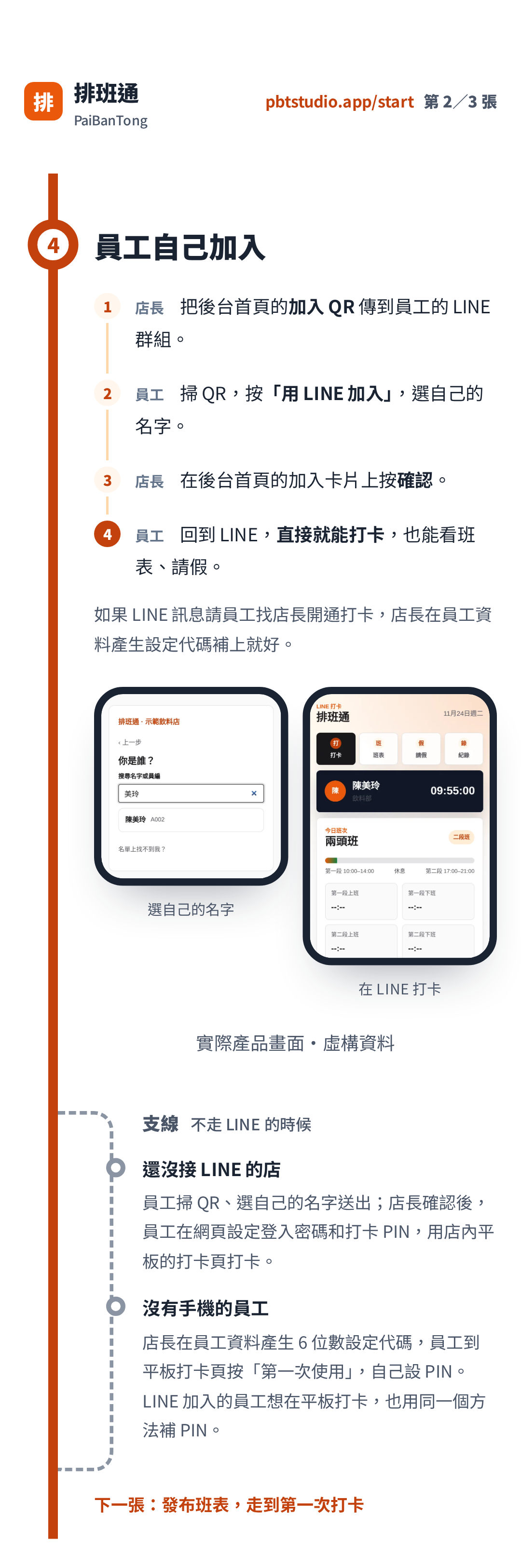
第 4 站:員工自己加入
- 店長把後台首頁的加入 QR 傳到員工的 LINE 群組。
- 員工掃 QR,按「用 LINE 加入」,選自己的名字。
- 店長在後台首頁的加入卡片上按確認。
- 員工回到 LINE,直接就能打卡,也能看班表、請假。
如果 LINE 訊息請員工找店長開通打卡,店長在員工資料產生設定代碼補上就好。
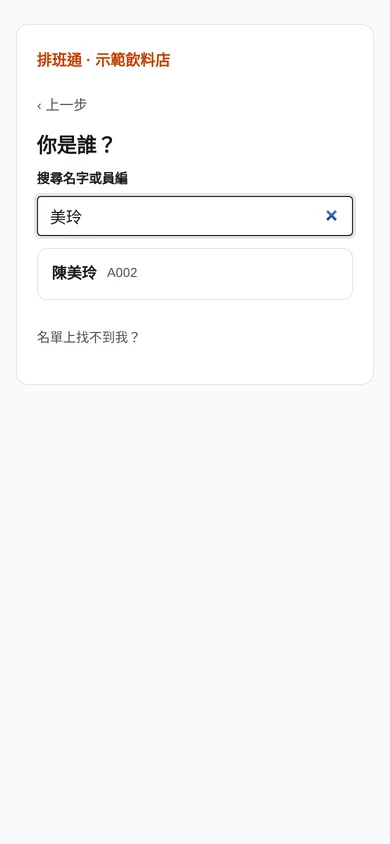
選自己的名字 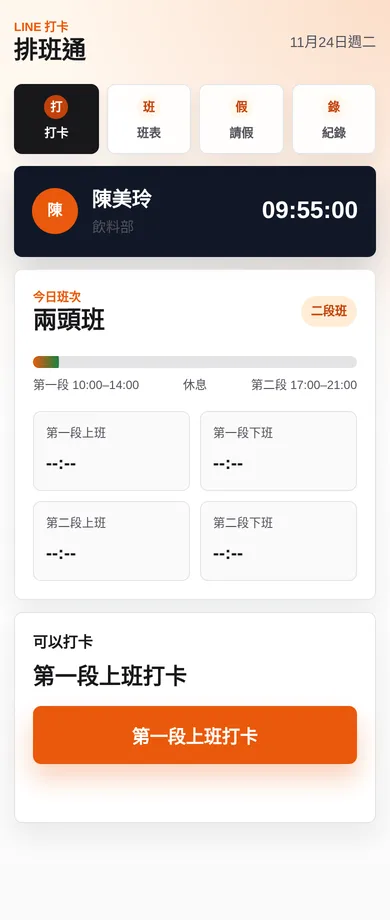
在 LINE 打卡 實際產品畫面・虛構資料
支線不走 LINE 的時候
- 還沒接 LINE 的店員工掃 QR、選自己的名字送出;店長確認後,員工在網頁設定登入密碼和打卡 PIN,用店內平板的打卡頁打卡。
- 沒有手機的員工店長在員工資料產生 6 位數設定代碼,員工到平板打卡頁按「第一次使用」,自己設 PIN。LINE 加入的員工想在平板打卡,也用同一個方法補 PIN。
-
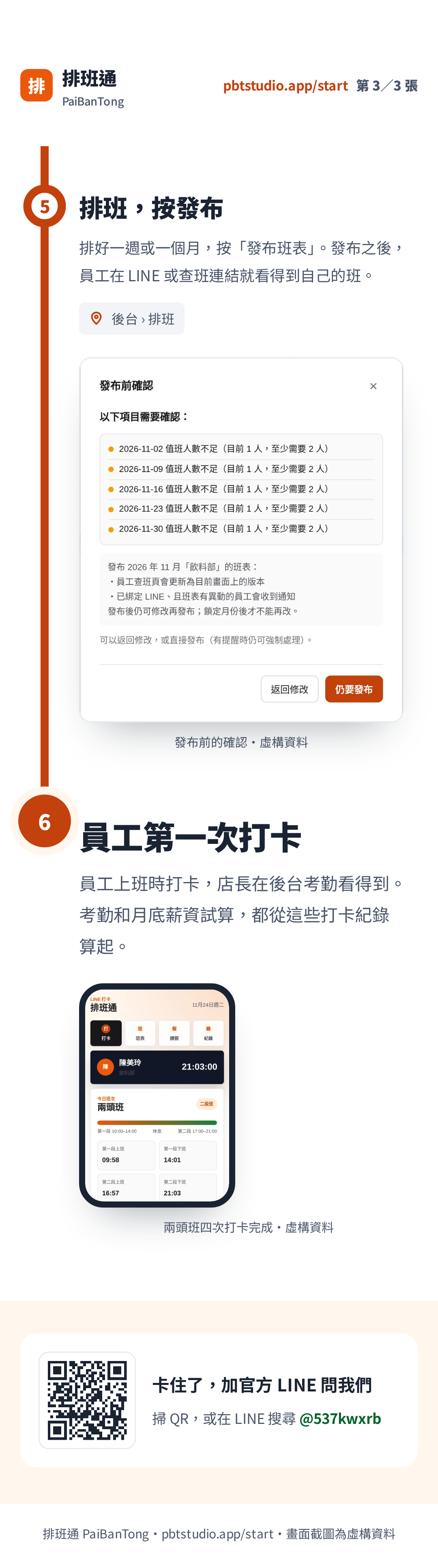
第 5 站:排班,按發布
排好一週或一個月,按「發布班表」。發布之後,員工在 LINE 或查班連結就看得到自己的班。
後台 › 排班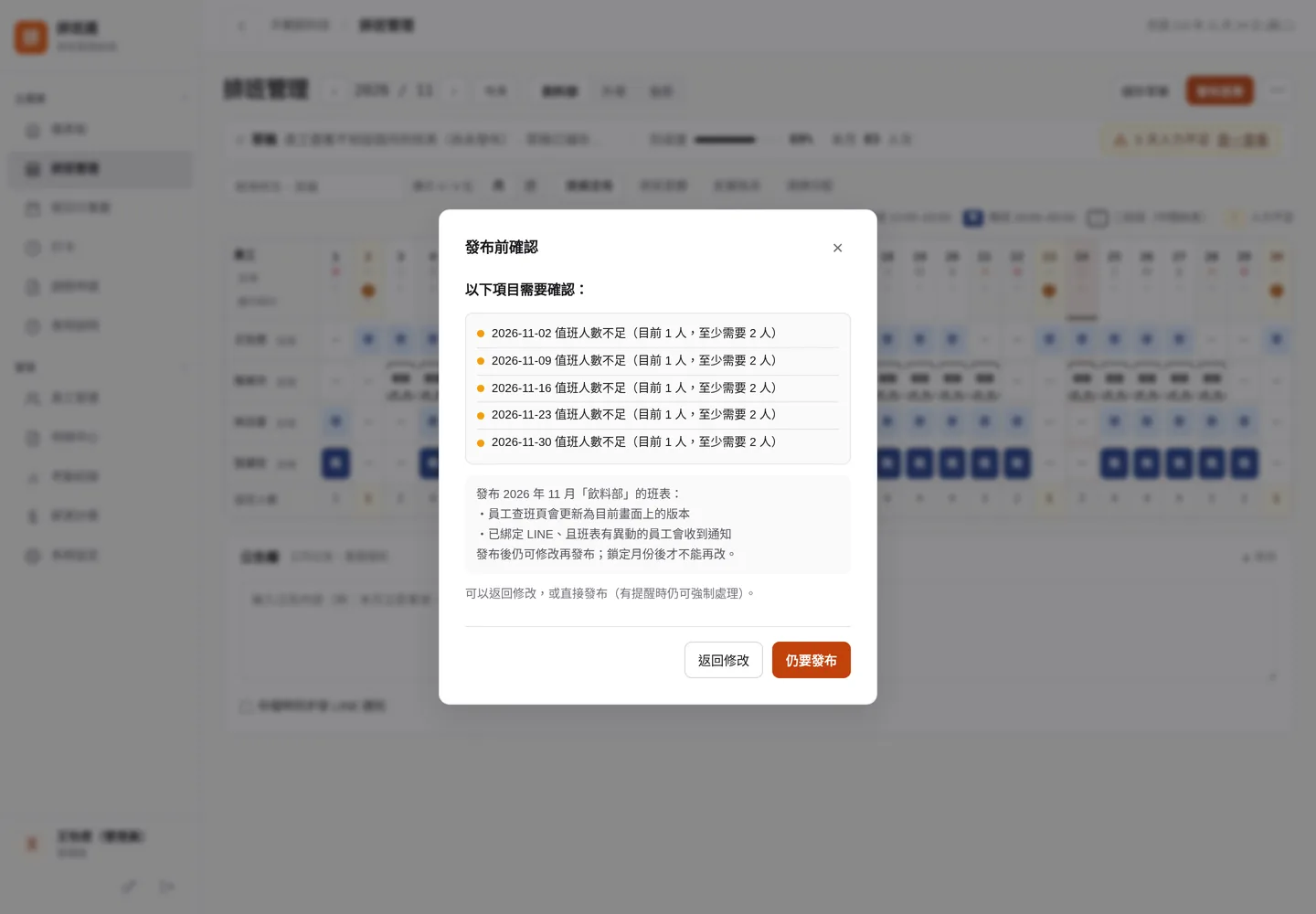
發布前的確認・虛構資料 -
終點:員工第一次打卡
員工上班時打卡,店長在後台考勤看得到。考勤和月底薪資試算,都從這些打卡紀錄算起。
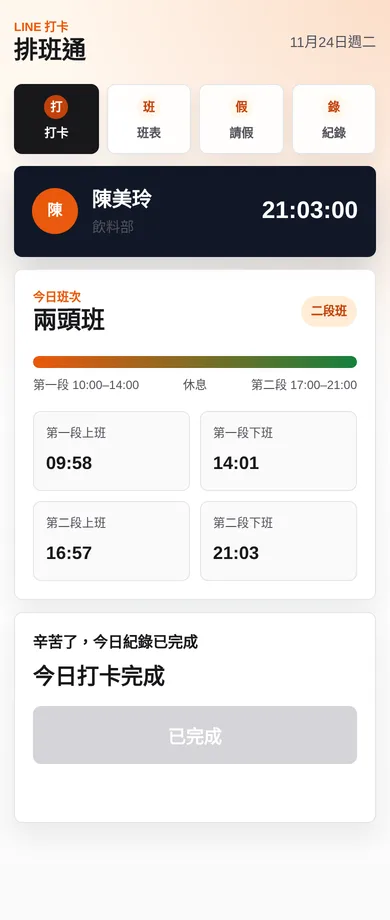
兩頭班四次打卡完成・虛構資料
排班通 PaiBanTong・pbtstudio.app/start・畫面截圖為虛構資料